Otthoni Wi-Fi biztonságosabbá tétele
Szinte minden háztartásban, ahol van internet, van Wi-Fi is. A vezeték nélküli hálózat kényelmes, de rosszul beállítva biztonsági rést és felesleges költséget is jelenthet: idegenek is használhatják a sávszélességet, mintha egy nyitott konnektorról mennének az áram számlája.
A megfelelő beállítás nem csak a működéshez kell, hanem kötelező a biztonság szempontjából is. Az alábbiakban egy összefoglaló útmutatót adunk: alap Wi-Fi beállítások, erős titkosítás, opcionális MAC-szűrés, router admin jelszó.
Előkészületek
Szükség lesz egy számítógépre, amely kábellel (LAN)
csatlakozik a routerhez, és egy böngészőre. A beállításokat a
router webes felületén végezzük. A router IP-címét gyakran
192.168.0.1 vagy 192.168.1.1; ha nem
biztos benne, kövesse a
TP-Link DNS / router IP
cikk 1. lépését (ipconfig, alapértelmezett átjáró).
A példaképek egy gyakori TP-Link felületet mutatnak. Más márkánál (ZyXEL, D-Link, stb.) a kinézet eltér, de a Wireless, Wireless Security és hasonló menüpontok általában megtalálhatók.
1. Vezeték nélküli alapbeállítások
Jelentkezzen be a router admin felületére (gyári jelszó gyakran
admin – ezt később cseréljük le). A bal oldali
menüben válassza a Wireless →
Wireless Settings pontot.
-
Wireless Network Name (SSID): egyedi név,
pl.
egomnet_home_wifi– ezt látja a telefon és a laptop a csatlakozáskor. - Region: Hungary / Magyarország.
- Enable Wireless Radio: bekapcsolva.
- Enable SSID Broadcast: ha kikapcsolja, a hálózat neve nem látszik a listában – csak a pontos SSID ismeretével lehet csatlakozni (kissé rejtettebb, de nem helyettesíti a jelszót).
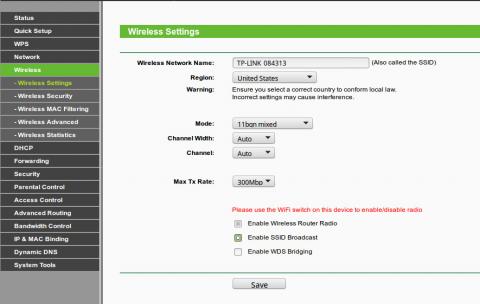
Mentés: Save. Ezután a biztonsági beállítások következnek.
2. Wi-Fi titkosítás (kötelező)
Ugyanitt vagy a Wireless Security menüben állítsa be a titkosítást. Fontosabb pontok:
- Ne legyen nyitott hálózat (Disable Security / Open) – bárki csatlakozhat.
- WEP: elavult, gyenge – ne használja (csak nagyon régi eszközök miatt szerepel még a listában).
- WPA/WPA2-Enterprise: irodai, RADIUS szerveres környezethez való – otthonra nem ez kell.
- WPA2-Personal vagy WPA3-Personal (ha a router és az eszközök támogatják): ez az otthoni megoldás. A jelszót (PSK / Pre-Shared Key) minden csatlakozó eszközön meg kell adni.
Ahol lehet, válassza a WPA2-PSK + AES vagy WPA3 kombinációt. Az „Auto” verzió és titkosítás régi, gyengébb módokat is engedhet a kompatibilitás miatt – csak akkor használja, ha valóban régi Wi-Fi-eszköz maradt, és másképp nem csatlakozik.
Wi-Fi jelszó: legalább 12–14 karakter, vegyes (kis- és nagybetű, szám, szimbólum). Ne használja ugyanazt, mint az e-mail vagy a router admin jelszavát. Írja fel biztonságos helyre – csatlakozáskor SSID + jelszó kell.
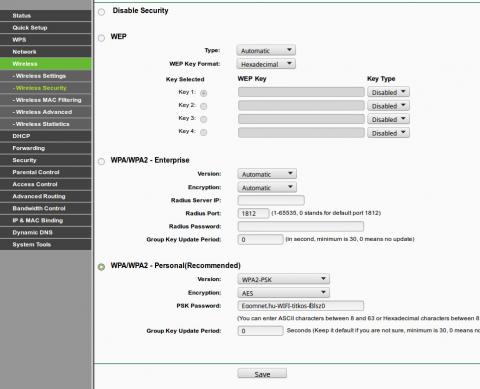
Mentés után a routert érdemes újraindítani, hogy minden készülék az új beállításokkal kapcsolódjon. Ezután a hálózat már lényegesen biztonságosabb, mint egy nyitott vagy WEP-es Wi-Fi.
3. MAC-cím szűrés (haladó)
Ha valaha megosztotta a Wi-Fi jelszavát, és vissza szeretné vonni a hozzáférést anélkül, hogy új jelszót adna mindenkinek, segíthet a MAC-szűrés. A MAC-cím minden hálózati eszköz egyedi „gyári” azonosítója (a Wi-Fi jelszótól független).
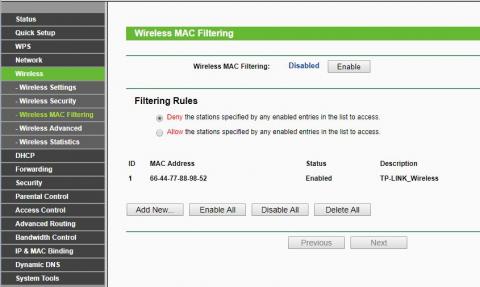
A Wireless menüben keresse a Wireless MAC Filtering pontot, majd kapcsolja be (Enable). Két mód létezik (egyszerre csak az egyik):
- Tiltólista: a felsorolt MAC-címek nem csatlakozhatnak – a többiek igen. Akkor jó, ha pont egy idegen eszközt szeretne kizárni.
- Engedélyezőlista (ajánlott szigorúbb védelemhez): csak a listán lévő eszközök csatlakozhatnak, minden más ki van tiltva. Új telefon vagy tablet előtt fel kell venni a MAC-címét a listára.
Megjegyzés: a MAC-cím technikai szinten hamisítható, ezért ez nem helyettesíti az erős Wi-Fi jelszót – kiegészítő védelem.
4. Router admin jelszó cseréje
A Wi-Fi jelszótól külön védjük a router beállító
felületét. Gyárilag sok eszközön a felhasználónév és
jelszó is admin – ezt bárki kitalálhatja, aki
eléri a hálózatot.
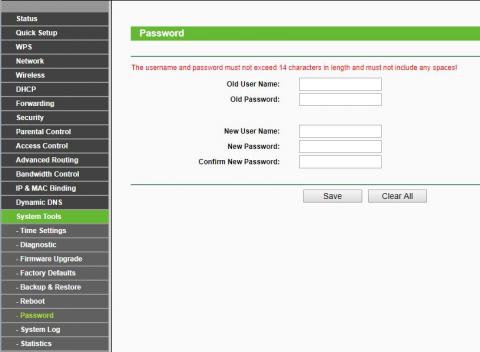
A System Tools → Password (vagy hasonló) menüben állítson be egyedi admin felhasználónevet és erős jelszót. Jegyezze fel – enélkül később nem éri el a beállításokat.
Összefoglalva
- Egyedi SSID, erős WPA2/WPA3 jelszó
- Nyitott vagy WEP hálózat nélkül
- Router admin jelszó nem gyári
- Opcionálisan MAC engedélyezőlista
- SSID, Wi-Fi jelszó és admin adatok feljegyzése biztonságos helyen
Vendégnek külön vendég Wi-Fi hálózatot is érdemes beállítani (ha a router támogatja), hogy a fő jelszót ne kelljen megosztani. Ha a beállítás nem sikerül, keresse ügyfélszolgálatunkat.