TP-Link router – DNS cache hiba
Nem túl ismert, de a TP-Link routereknek évek óta fennálló hibájuk van a DNS cache-sel. Többen internet-hibát jelentenek, majd kiderül: nem a szolgáltatással van gond, hanem a routerrel.
Hibajelenség
Bizonyos oldalak időnként napokra elérhetetlenné válnak. Ez változó: mind a hiba ideje, mind az érintett oldalak száma eltérhet. A router újraindítása néhány órára gyakran orvosolja a problémát, de ez nem tartós megoldás.
Mi történik a háttérben?
Az interneten az adatátvitel IP-címekkel működik. Ezek nehezen
megjegyezhetők, ezért domain neveket használunk (pl.
www.egomnet.hu), amelyeket a DNS szerverek
fordítanak IP-címre (pl. 217.113.48.7). A
feloldás általában néhány tíz milliszekundum, de sok
kérésnél összeadódik.
Erre vezették be a DNS-gyorsítótárat (cache-t), amit a Windows és sok router is tart. A cache egy táblázatban őrzi az utolsó névfeloldások eredményét; új kérésnél először itt keres. A TP-Link routereknél ez a mechanizmus hibásan működhet – ezért a megoldás: a router DNS cache letiltása külső DNS-szerverek megadásával.
DNS cache letiltása TP-Link routeren
1. Router IP-címének megkeresése
Alapértelmezés szerint gyakran 192.168.0.1. Ha
nem változtatta a telepítéskor, a 2. lépéstől folytathatja.
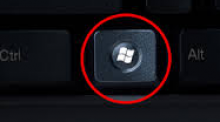
Windows alatt indítson parancssort: nyomja meg a
Win + R billentyűket, írja be:
cmd, majd Enter.
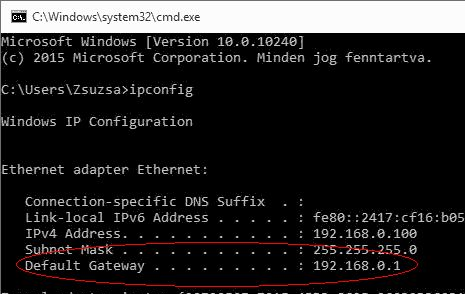
A parancssorban írja be: ipconfig, majd Enter.
Keresse meg az Alapértelmezett átjáró
(default gateway) sort – a példán
192.168.0.1.
2. Belépés a router webes felületére
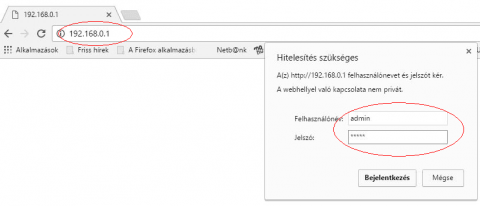
Másolja be a böngésző címsorába az alapértelmezett átjáró IP
címét. Chrome esetén érdemes elé írni a
http:// előtagot is (pl.
http://192.168.0.1).
3. Bejelentkezés
Az alapértelmezett jelszó gyakran admin. Ha
megváltoztatta, használja a saját jelszavát; érdemes biztonságos
jelszót beállítani és feljegyezni.
4. DHCP és DNS beállítások
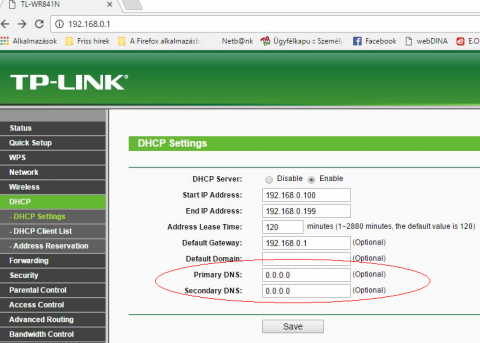
Lépjen be a DHCP beállítások menübe. Ha a DNS Server mező üres, valószínűleg ez okozta a hibát (a router saját cache-t használ). Ha korábban már ki volt töltve külső DNS-sel, a cache gyakorlatilag le van tiltva.
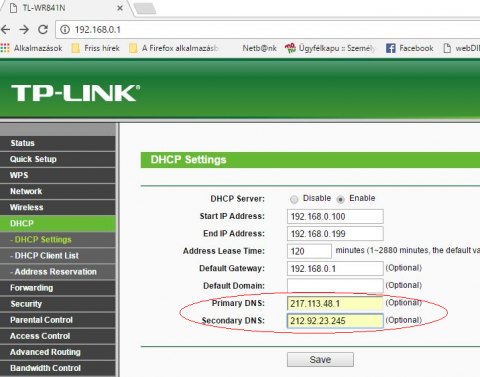
5. DNS-címek megadása
Az EgomNET ügyfelei számára ajánlott DNS-szerverek:
217.113.48.1 és 212.92.23.245.
Alternatívaként használható a Google nyilvános DNS-e is:
8.8.8.8 és 8.8.4.4. Más ingyenes
DNS-szolgáltatók léteznek, de technikai okokból (DNS-mérgezés
elleni védelem) hálózatunkból csak a fentiek és az EgomNET
DNS-ei érhetők el megbízhatóan.
6. Beállítások mentése
Mentse el a módosításokat a router felületén (Save / Mentés).
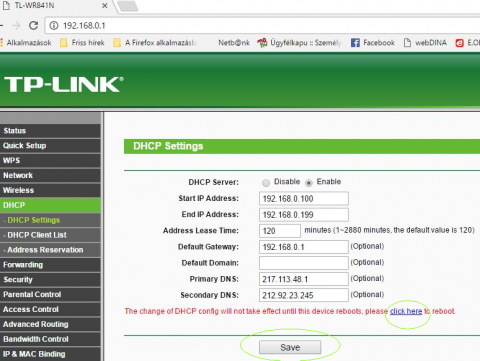
Gyakorlatban ez a beállítás sok „internet nem megy” jellegű panaszt oldott meg. A DNS cache letiltása várhatóan nem lassítja észrevehetően a kapcsolatot: a Windows és a legtöbb mai eszköz saját gyorsítótárat használ továbbra is.